Domain katzentherapeutin.de kaufen?
Wir ziehen mit dem Projekt
katzentherapeutin.de um.
Sind Sie am Kauf der Domain
katzentherapeutin.de interessiert?
domain@kv-gmbh.de · 0541-91531010
Domain katzentherapeutin.de kaufen?
Warum funktioniert Snipping Tool nicht?
Warum funktioniert Snipping Tool nicht? Gibt es eine Fehlermeldung, die angezeigt wird? Hast du versucht, das Programm neu zu starten oder deinen Computer neu zu starten? Möglicherweise liegt das Problem an fehlenden Berechtigungen oder an einer beschädigten Datei. Hast du die neueste Version des Snipping Tools installiert? **
Wie installiere ich Snipping Tool?
Um das Snipping Tool auf einem Windows-Computer zu installieren, müssen Sie zuerst sicherstellen, dass es nicht bereits auf Ihrem System vorhanden ist. Geben Sie dazu "Snipping Tool" in die Windows-Suchleiste ein. Wenn es nicht gefunden wird, können Sie es über die Systemsteuerung unter "Programme und Funktionen" installieren. Klicken Sie auf "Windows-Funktionen aktivieren oder deaktivieren" und suchen Sie nach dem Snipping Tool. Aktivieren Sie das Kontrollkästchen neben dem Snipping Tool und klicken Sie auf "OK". Das Snipping Tool sollte nun auf Ihrem Computer installiert sein und kann über die Windows-Suche oder das Startmenü geöffnet werden. **


Ähnliche Suchbegriffe für Snipping
Top-Angebote
Produkte zum Begriff Snipping:
-
Petkit Kristall-Katzenstreu (Nicht staubend), KatzenstreuDie Petkit Crystal Katzenstreu ist eine innovative Lösung für die automatische Katzentoilette Petkit Purobot Crystal Duo. Diese kristalline Streu wurde speziell entwickelt, um einen sauberen und hygienischen Betrieb der Katzentoilette zu gewährleisten. Durch ihre spezielle Formulierung ermöglicht sie eine einfache Pflege, da eine manuelle Reinigung nicht erforderlich ist. Die Kristalle absorbieren Feuchtigkeit und Gerüche effektiv, was zu einer angenehmen Umgebung für Ihre Katze beiträgt. Darüber hinaus sorgt die Verwendung dieser Streu für eine längere Lebensdauer der Katzentoilette, da sie die mechanischen Komponenten schont. Die Petkit Crystal Katzenstreu ist somit eine praktische und zeitsparende Wahl für Katzenbesitzer, die Wert auf Sauberkeit und Komfort legen. - Spezialisiert für Petkit Purobot Crystal Duo - Ermöglicht automatisierte Reinigung - Effektive Geruchs- und Feuchtigkeitskontrolle - Längere Lebensdauer der Katzentoilette.139,00 €*Versand: 0,00 €Sichere Weiterleitung zum Anbieter
-
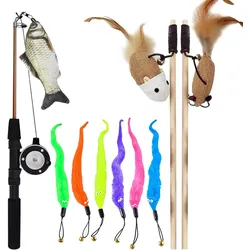
Toplstud Katzenspielzeug Interaktives Katzenspielzeug Set Versenkbare Interaktiv...Toplstud Katzenspielzeug Interaktives Katzenspielzeug Set Versenkbare Interaktive Katzen Rods 2 STK Katzenstange mit Holzgriff und Leinenmaus Bug/Fisch Ersatz mit Glocken Stylisches Katzenangelset katzen Spielset:Das Katzenspielzeug Set mit enthält eine Teleskop-Katzenstange, Simulation Fisch,eine hölzerne Katzenstange mit Flachsmaus und Glöckchen, Katzenspielzeug als Raupenersatz und verschiedene Spielsachen, die Ihre Katze noch mehr aufregenCat Interactive Toy:Eine verbesserte Version der Teleskop-Katzenrute, die Teleskoprute kann von 16,5 Zoll auf 26,7 Zoll verlängert werden, einstellbar, die Länge der Angelschnur beträgt 39 Zoll, was die Bewegung der Angelschnur simuliert, ein simuliertes Spielzeug Fische können mit dem Kätzchen interagieren und den Jagdinstinkt anregen, die Wirkung von körperlicher und intellektueller Bewegung erzielen, geeignet für Großkatzen und baby KätzchenSi...4,50 €*Versand: 4,99 €Sichere Weiterleitung zum Anbieter
-
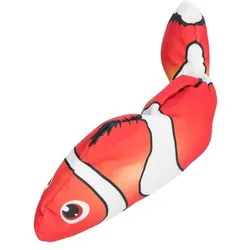
4x Trixie Wriggle Fischspielzeug, Katzenspielzeug, weiss (Katzenminzespielzeug), KatzenspielzeugTrixie Spartel Fish Fabric Catnip Orange 23 cm ist ein Katzenspielzeug, das sich bei Berührung bewegt und mit Katzenminze versehen ist. Nichts ist besser als ein Spielzeug, das sich von selbst bewegt. Fordern Sie Ihre Katze mit dieser beweglichen Figur von Trixie! Dieses niedliche Tier ist aus Plüsch und hat einen Mechanismus, der es in Bewegung setzt, wenn man es fünfzehn Sekunden lang berührt. Ihre Katze wird es lieben, das bewegliche Kuscheltier hin und her zu werfen, es zu fangen und zu klopfen. Der Zusatz von Katzenminze macht das Tier noch interessanter. Wiederaufladbar über USB! - Katzenspielzeug aus Plüsch - Bewegt sich bei Berührung - Bewegt sich 15 Sekunden lang weiter und stoppt dann automatisch - Mit Katzenminze für mehr Attraktivität - Wiederaufladbar per USB Masse: 23 cm.59,60 €*Versand: 0,00 €Sichere Weiterleitung zum Anbieter

-
Wie öffne ich das Snipping Tool?
Um das Snipping Tool zu öffnen, kannst du entweder die Windows-Suche verwenden und nach "Snipping Tool" suchen. Alternativ kannst du auch die Tastenkombination "Windows-Taste + Shift + S" drücken, um das Snipping Tool direkt zu öffnen. Eine weitere Möglichkeit ist, das Snipping Tool über das Startmenü unter "Windows-Zubehör" zu finden und von dort aus zu öffnen. Du kannst auch einen Rechtsklick auf die Taskleiste machen, "Neu" auswählen und dann "Snipping Tool" anklicken, um es zu öffnen. **
-
Wo werden Snipping Tool Bilder gespeichert?
Das Snipping Tool speichert standardmäßig die erstellten Bilder in der Zwischenablage. Wenn du ein Bild mit dem Snipping Tool aufgenommen hast, kannst du es in ein anderes Programm einfügen, z. B. in ein Bildbearbeitungsprogramm oder in ein Textverarbeitungsprogramm. Von dort aus kannst du das Bild dann speichern, wo du möchtest. Es gibt jedoch auch die Möglichkeit, die Einstellungen des Snipping Tools anzupassen, um die Bilder direkt an einem bestimmten Speicherort zu speichern. Hast du diese Einstellungen bereits geändert oder möchtest du wissen, wo die Standard-Speicherort für Snipping Tool Bilder ist? **
-
Wie funktioniert Snipping Tool Windows 10?
Das Snipping Tool ist ein integriertes Programm in Windows 10, mit dem Benutzer Screenshots erstellen können. Um das Snipping Tool zu verwenden, öffnen Sie es entweder über die Suche in der Taskleiste oder über das Startmenü. Wählen Sie dann die Art des Screenshots aus, den Sie erstellen möchten (Vollbild, rechteckiger Ausschnitt, freie Form oder Fenster). Klicken Sie auf "Neu" und ziehen Sie den Cursor über den Bereich, den Sie erfassen möchten. Anschließend können Sie den Screenshot speichern, kopieren oder bearbeiten. **
-
Wie benutze ich das Snipping Tool?
Um das Snipping Tool zu verwenden, öffne zuerst das Programm auf deinem Computer. Klicke dann auf "Neu" und wähle den Bereich aus, den du erfassen möchtest. Du kannst zwischen verschiedenen Arten von Ausschnitten wählen, z.B. Freihand, Rechteck oder Fenster. Nachdem du den gewünschten Bereich ausgewählt hast, kannst du den Ausschnitt speichern, kopieren oder markieren. Du kannst das Snipping Tool auch verwenden, um Notizen oder Markierungen auf dem Bildschirmausschnitt hinzuzufügen. **

Was ist das Snipping Tool 3?
Das Snipping Tool 3 ist ein Bildschirmaufnahmeprogramm, das es Benutzern ermöglicht, Screenshots von ihrem Computerbildschirm zu erstellen. Es bietet verschiedene Aufnahmemodi wie Rechteck, Freiform, Fenster oder Vollbild. Mit dem Snipping Tool 3 können Benutzer ihre Screenshots bearbeiten, markieren und speichern, um sie später zu verwenden. Es ist ein nützliches Werkzeug für Präsentationen, Tutorials oder einfach nur zum Teilen von Bildschirminhalten. **
Wie finde ich das Snipping Tool?
Das Snipping Tool ist eine integrierte Anwendung in Windows-Betriebssystemen, die es Benutzern ermöglicht, Screenshots zu erstellen. Um das Snipping Tool zu finden, können Sie einfach die Windows-Suche verwenden und nach "Snipping Tool" suchen. Alternativ können Sie auch auf das Startmenü klicken, "Alle Apps" auswählen und nach dem Snipping Tool suchen. Eine weitere Möglichkeit besteht darin, die Tastenkombination "Windows-Taste + Shift + S" zu verwenden, um das Snipping Tool schnell zu öffnen. Wenn Sie das Snipping Tool häufig verwenden, können Sie es auch an die Taskleiste oder den Desktop anheften, um einen schnellen Zugriff zu haben. **
Top-Angebote
Produkte zum Begriff Snipping:
-
Katzenrasse Singapura-KatzeEntdecken Sie Die Faszinierende Welt Der Singapura-katze Mit Unserem Exklusiven Monats-wandkalender! Diese Charmante Katzenrasse, Bekannt Für Ihre Zierliche Statur Und Großen, Ausdrucksstarken Augen, Wird Sie Monat Für Monat Verzaubern. Jedes Der 12...19,99 €*Versand: 0,00 €Sichere Weiterleitung zum Anbieter
-
Petkit Kristall-Katzenstreu (Nicht staubend), KatzenstreuDie Petkit Crystal Katzenstreu ist eine innovative Lösung für die automatische Katzentoilette Petkit Purobot Crystal Duo. Diese kristalline Streu wurde speziell entwickelt, um einen sauberen und hygienischen Betrieb der Katzentoilette zu gewährleisten. Durch ihre spezielle Formulierung ermöglicht sie eine einfache Pflege, da eine manuelle Reinigung nicht erforderlich ist. Die Kristalle absorbieren Feuchtigkeit und Gerüche effektiv, was zu einer angenehmen Umgebung für Ihre Katze beiträgt. Darüber hinaus sorgt die Verwendung dieser Streu für eine längere Lebensdauer der Katzentoilette, da sie die mechanischen Komponenten schont. Die Petkit Crystal Katzenstreu ist somit eine praktische und zeitsparende Wahl für Katzenbesitzer, die Wert auf Sauberkeit und Komfort legen. - Spezialisiert für Petkit Purobot Crystal Duo - Ermöglicht automatisierte Reinigung - Effektive Geruchs- und Feuchtigkeitskontrolle - Längere Lebensdauer der Katzentoilette.139,00 €*Versand: 0,00 €Sichere Weiterleitung zum Anbieter
-
Toplstud Katzenspielzeug Interaktives Katzenspielzeug Set Versenkbare Interaktiv...Toplstud Katzenspielzeug Interaktives Katzenspielzeug Set Versenkbare Interaktive Katzen Rods 2 STK Katzenstange mit Holzgriff und Leinenmaus Bug/Fisch Ersatz mit Glocken Stylisches Katzenangelset katzen Spielset:Das Katzenspielzeug Set mit enthält eine Teleskop-Katzenstange, Simulation Fisch,eine hölzerne Katzenstange mit Flachsmaus und Glöckchen, Katzenspielzeug als Raupenersatz und verschiedene Spielsachen, die Ihre Katze noch mehr aufregenCat Interactive Toy:Eine verbesserte Version der Teleskop-Katzenrute, die Teleskoprute kann von 16,5 Zoll auf 26,7 Zoll verlängert werden, einstellbar, die Länge der Angelschnur beträgt 39 Zoll, was die Bewegung der Angelschnur simuliert, ein simuliertes Spielzeug Fische können mit dem Kätzchen interagieren und den Jagdinstinkt anregen, die Wirkung von körperlicher und intellektueller Bewegung erzielen, geeignet für Großkatzen und baby KätzchenSi...4,50 €*Versand: 4,99 €Sichere Weiterleitung zum Anbieter
-
Warum funktioniert Snipping Tool nicht?
Warum funktioniert Snipping Tool nicht? Gibt es eine Fehlermeldung, die angezeigt wird? Hast du versucht, das Programm neu zu starten oder deinen Computer neu zu starten? Möglicherweise liegt das Problem an fehlenden Berechtigungen oder an einer beschädigten Datei. Hast du die neueste Version des Snipping Tools installiert? **
-
Wie installiere ich Snipping Tool?
Um das Snipping Tool auf einem Windows-Computer zu installieren, müssen Sie zuerst sicherstellen, dass es nicht bereits auf Ihrem System vorhanden ist. Geben Sie dazu "Snipping Tool" in die Windows-Suchleiste ein. Wenn es nicht gefunden wird, können Sie es über die Systemsteuerung unter "Programme und Funktionen" installieren. Klicken Sie auf "Windows-Funktionen aktivieren oder deaktivieren" und suchen Sie nach dem Snipping Tool. Aktivieren Sie das Kontrollkästchen neben dem Snipping Tool und klicken Sie auf "OK". Das Snipping Tool sollte nun auf Ihrem Computer installiert sein und kann über die Windows-Suche oder das Startmenü geöffnet werden. **
-
Wie öffne ich das Snipping Tool?
Um das Snipping Tool zu öffnen, kannst du entweder die Windows-Suche verwenden und nach "Snipping Tool" suchen. Alternativ kannst du auch die Tastenkombination "Windows-Taste + Shift + S" drücken, um das Snipping Tool direkt zu öffnen. Eine weitere Möglichkeit ist, das Snipping Tool über das Startmenü unter "Windows-Zubehör" zu finden und von dort aus zu öffnen. Du kannst auch einen Rechtsklick auf die Taskleiste machen, "Neu" auswählen und dann "Snipping Tool" anklicken, um es zu öffnen. **
-
Wo werden Snipping Tool Bilder gespeichert?
Das Snipping Tool speichert standardmäßig die erstellten Bilder in der Zwischenablage. Wenn du ein Bild mit dem Snipping Tool aufgenommen hast, kannst du es in ein anderes Programm einfügen, z. B. in ein Bildbearbeitungsprogramm oder in ein Textverarbeitungsprogramm. Von dort aus kannst du das Bild dann speichern, wo du möchtest. Es gibt jedoch auch die Möglichkeit, die Einstellungen des Snipping Tools anzupassen, um die Bilder direkt an einem bestimmten Speicherort zu speichern. Hast du diese Einstellungen bereits geändert oder möchtest du wissen, wo die Standard-Speicherort für Snipping Tool Bilder ist? **
Ähnliche Suchbegriffe für Snipping
-
4x Trixie Wriggle Fischspielzeug, Katzenspielzeug, weiss (Katzenminzespielzeug), KatzenspielzeugTrixie Spartel Fish Fabric Catnip Orange 23 cm ist ein Katzenspielzeug, das sich bei Berührung bewegt und mit Katzenminze versehen ist. Nichts ist besser als ein Spielzeug, das sich von selbst bewegt. Fordern Sie Ihre Katze mit dieser beweglichen Figur von Trixie! Dieses niedliche Tier ist aus Plüsch und hat einen Mechanismus, der es in Bewegung setzt, wenn man es fünfzehn Sekunden lang berührt. Ihre Katze wird es lieben, das bewegliche Kuscheltier hin und her zu werfen, es zu fangen und zu klopfen. Der Zusatz von Katzenminze macht das Tier noch interessanter. Wiederaufladbar über USB! - Katzenspielzeug aus Plüsch - Bewegt sich bei Berührung - Bewegt sich 15 Sekunden lang weiter und stoppt dann automatisch - Mit Katzenminze für mehr Attraktivität - Wiederaufladbar per USB Masse: 23 cm.59,60 €*Versand: 0,00 €Sichere Weiterleitung zum Anbieter
-
Wie funktioniert Snipping Tool Windows 10?
Das Snipping Tool ist ein integriertes Programm in Windows 10, mit dem Benutzer Screenshots erstellen können. Um das Snipping Tool zu verwenden, öffnen Sie es entweder über die Suche in der Taskleiste oder über das Startmenü. Wählen Sie dann die Art des Screenshots aus, den Sie erstellen möchten (Vollbild, rechteckiger Ausschnitt, freie Form oder Fenster). Klicken Sie auf "Neu" und ziehen Sie den Cursor über den Bereich, den Sie erfassen möchten. Anschließend können Sie den Screenshot speichern, kopieren oder bearbeiten. **
-
Wie benutze ich das Snipping Tool?
Um das Snipping Tool zu verwenden, öffne zuerst das Programm auf deinem Computer. Klicke dann auf "Neu" und wähle den Bereich aus, den du erfassen möchtest. Du kannst zwischen verschiedenen Arten von Ausschnitten wählen, z.B. Freihand, Rechteck oder Fenster. Nachdem du den gewünschten Bereich ausgewählt hast, kannst du den Ausschnitt speichern, kopieren oder markieren. Du kannst das Snipping Tool auch verwenden, um Notizen oder Markierungen auf dem Bildschirmausschnitt hinzuzufügen. **
-
Was ist das Snipping Tool 3?
Das Snipping Tool 3 ist ein Bildschirmaufnahmeprogramm, das es Benutzern ermöglicht, Screenshots von ihrem Computerbildschirm zu erstellen. Es bietet verschiedene Aufnahmemodi wie Rechteck, Freiform, Fenster oder Vollbild. Mit dem Snipping Tool 3 können Benutzer ihre Screenshots bearbeiten, markieren und speichern, um sie später zu verwenden. Es ist ein nützliches Werkzeug für Präsentationen, Tutorials oder einfach nur zum Teilen von Bildschirminhalten. **
-
Wie finde ich das Snipping Tool?
Das Snipping Tool ist eine integrierte Anwendung in Windows-Betriebssystemen, die es Benutzern ermöglicht, Screenshots zu erstellen. Um das Snipping Tool zu finden, können Sie einfach die Windows-Suche verwenden und nach "Snipping Tool" suchen. Alternativ können Sie auch auf das Startmenü klicken, "Alle Apps" auswählen und nach dem Snipping Tool suchen. Eine weitere Möglichkeit besteht darin, die Tastenkombination "Windows-Taste + Shift + S" zu verwenden, um das Snipping Tool schnell zu öffnen. Wenn Sie das Snipping Tool häufig verwenden, können Sie es auch an die Taskleiste oder den Desktop anheften, um einen schnellen Zugriff zu haben. **
* Alle Preise verstehen sich inklusive der gesetzlichen Mehrwertsteuer und ggf. zuzüglich Versandkosten. Die Angebotsinformationen basieren auf den Angaben des jeweiligen Shops und werden über automatisierte Prozesse aktualisiert. Eine Aktualisierung in Echtzeit findet nicht statt, so dass es im Einzelfall zu Abweichungen kommen kann. ** Hinweis: Teile dieses Inhalts wurden von KI erstellt.